
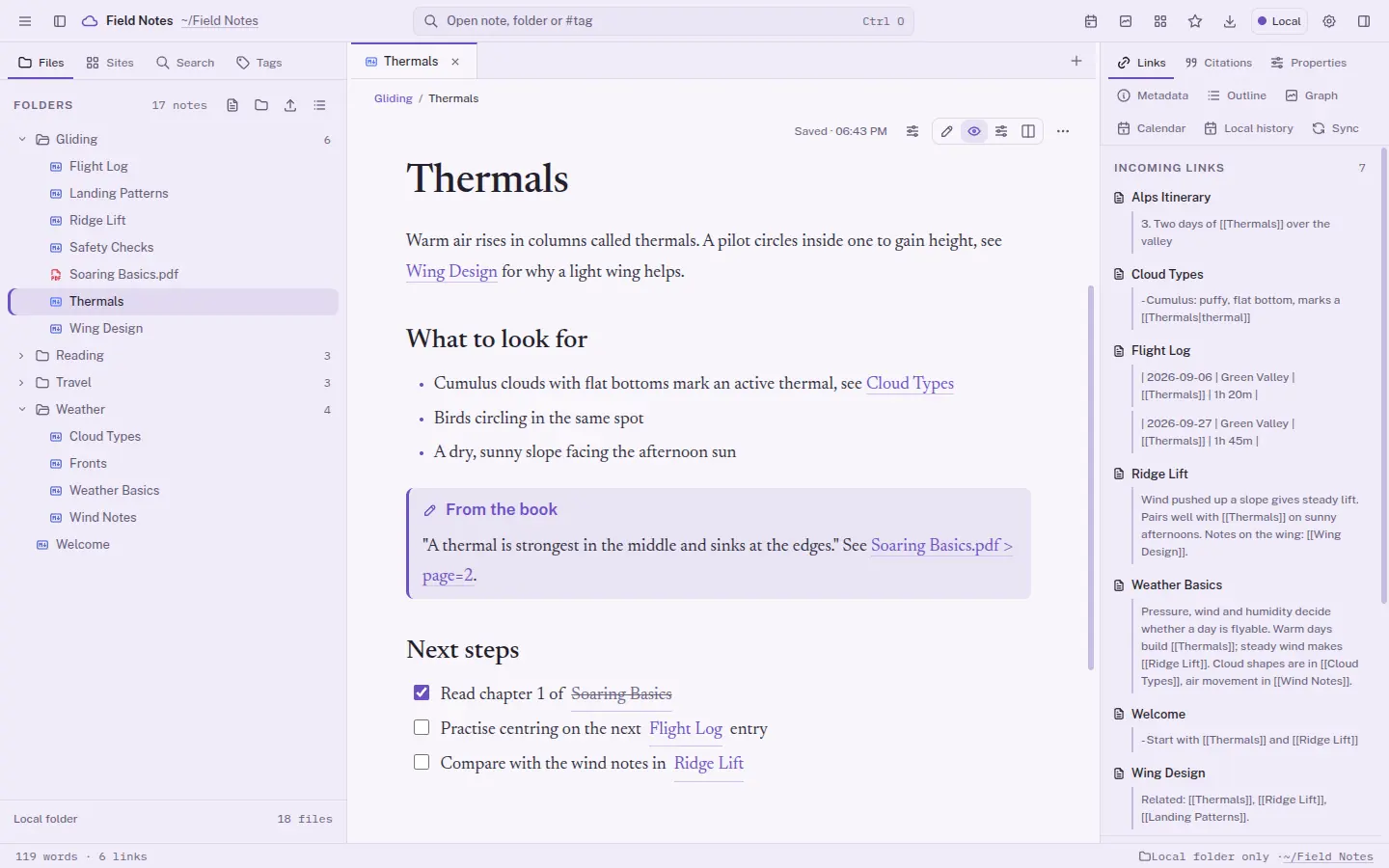
Markdown: editar, ler ou lado a lado
Três modos de visualização para cada nota: edite o código, leia o resultado ou veja os dois ao mesmo tempo.
 Grátis no Linux
O KeepGlide para desktop é um app de desktop para Linux (x86_64): suas notas, PDFs e arquivos, ligados entre si e, se você quiser, em sintonia com o Google Drive. Para quem vive em Markdown e PDFs e quer os arquivos primeiro no próprio computador.
Baixar para Linux Veja em ação O modo Local é grátis. Quando as licenças pagas abrirem, a licença passa a incluir Sync e Nuvem: US$ 19, pagamento único. Atualizações gratuitas em todas as versões 1.x.
No modo Sync, as mudanças feitas offline esperam numa fila e seguem quando a conexão volta.
Conecte notas com [[nome]] e siga os backlinks por todo o cofre, a pasta que guarda suas notas.
Destaque e anote PDFs e cite a página exata nas suas notas.
O modo Local fica no seu computador e não exige conta.
O modo Local é grátis. Quando as licenças pagas abrirem, a licença passa a incluir Sync e Nuvem: US$ 19, pagamento único. Atualizações gratuitas em todas as versões 1.x.
ou
Veja em açãoApp de desktop para Linux (x86_64). O modo Local não exige conta.
Em movimento
Clipes curtos gravados no app de verdade, com um pequeno cofre de demonstração. A interface aparece em inglês nos vídeos; o app também tem português do Brasil.

Siga wikilinks entre notas e veja cada link de entrada e de saída ao lado do texto.
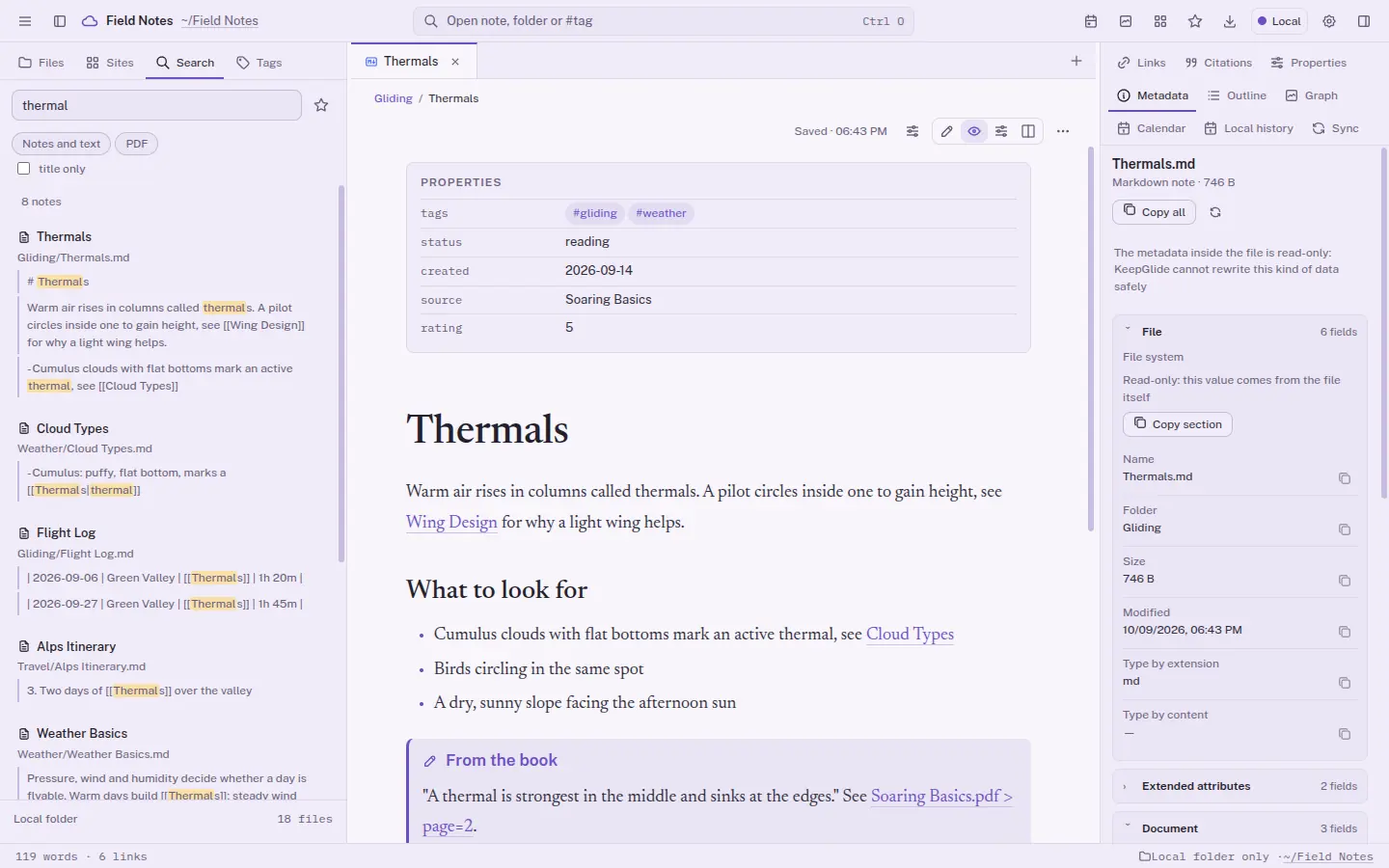
Digite uma palavra e abra uma nota correspondente nos resultados.
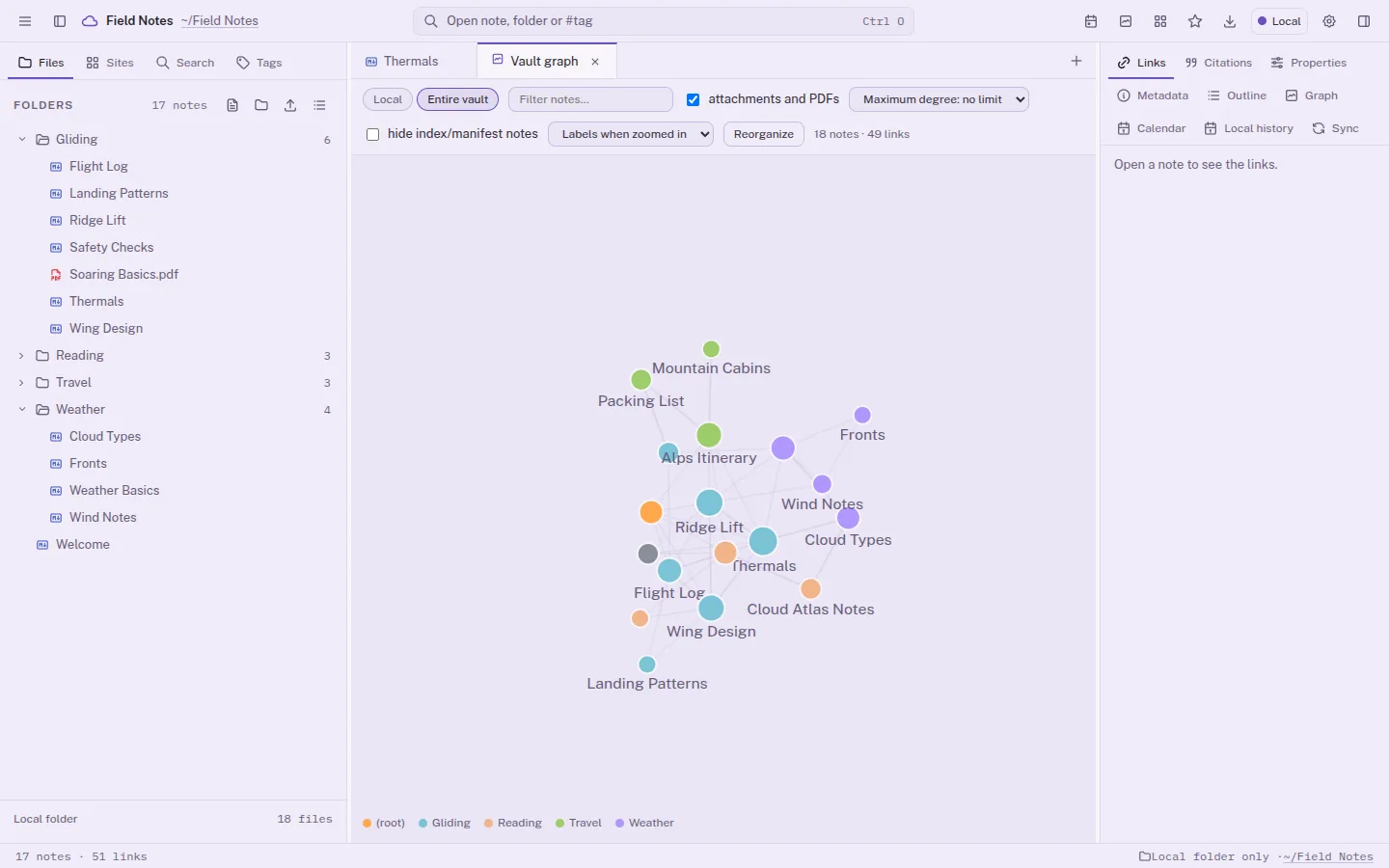
Abra o grafo do cofre e amplie grupos de notas conectadas.
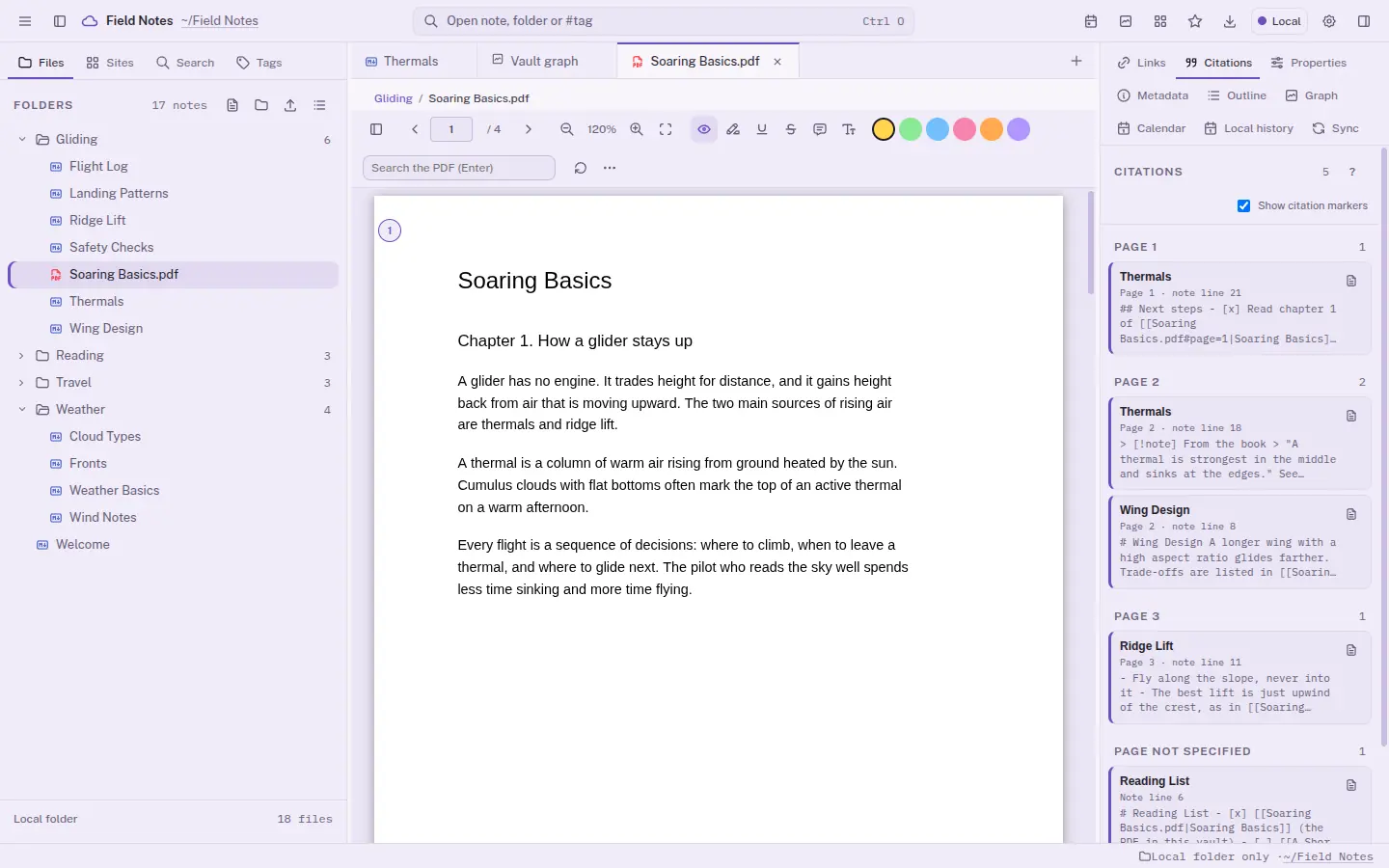
Abra um PDF ao lado das suas notas e role pelas páginas.

Ligue uma nota à página 2 de um PDF e veja a citação marcada na página.

Veja a linha e a coluna de um erro de sintaxe e formate o arquivo com um clique.
Alterne uma nota Markdown entre editar, ler e lado a lado.
Seus arquivos
Cada nota é um arquivo .md, em um formato que você pode abrir sem o app KeepGlide. Nos modos Local e Sync, os arquivos ficam em uma pasta no seu computador, e o modo Local não exige conta. No modo Nuvem, eles ficam no seu Google Drive.
Ligue notas com [[nome]] ou incorpore uma nota dentro de outra com ![[nome]]. Ao renomear ou mover um arquivo, os links para ele são reescritos.
O frontmatter aparece formatado acima da nota, e as #tags funcionam no texto.
Caixas de tarefa, blocos de destaque, tabelas e ==destaques== na nota.
Blocos de código com destaque de sintaxe, e matemática com KaTeX e diagramas Mermaid nas visões de leitura e lado a lado.
O app inteiro
Sete áreas, de escrever a manter seus arquivos seguros. Em cada área, comece pelo cartão grande.
Markdown puro, com as ferramentas que uma nota longa pede.
Três modos de visualização para cada nota: edite o código, leia o resultado ou veja os dois ao mesmo tempo.
Negrito, itálico, tachado, destaque, código, wikilinks, tarefas e títulos.
Tabelas, blocos de destaque, caixas de tarefa e ==destaques==.
Matemática com KaTeX e diagramas Mermaid nas visões de leitura e lado a lado.
Blocos de código com destaque de sintaxe.
Frontmatter formatado acima da nota.
Exporte notas para PDF em lote, com predefinições de layout.
Ligue notas e veja como se encaixam.
Ligue com [[nota]] e incorpore com ![[nota]]; depois veja o grafo do cofre.
Um painel de backlinks para cada nota.
Encontre menções a uma nota e transforme-as em links.
O grafo da nota atual ou do cofre inteiro.
#tags no texto, além de emoji, cor e tags por pasta.
Renomeie ou mova um arquivo e os links para ele são reescritos.
Um servidor MCP embutido deixa agentes de IA lerem suas notas e PDFs. A escrita fica desligada até você ligar. Como o MCP funciona
Abra documentos, PDFs e mídia ao lado das suas notas.
Destaque, sublinhado e tachado, além de notas e caixas de texto, em várias cores. Depois cite a página numa nota.
Encontre texto no documento e gire páginas.
Leitor de EPUB, MOBI, FB2 e CBZ.
Visualização de ODT e DOC. O DOC exige LibreOffice, antiword ou catdoc.
XLS e XLSX, somente leitura. CSV e TSV abrem como texto.
Imagens abrem e áudio e vídeo tocam dentro do app.
Veja o que há dentro de um ZIP sem extrair.
Confira, formate e edite arquivos estruturados.
Os erros aparecem com linha e coluna enquanto você digita, e um clique formata o arquivo com indentação de dois espaços.
Antes
{"title":"Thermals","tags":["weather","lift"],"links":3}Depois
{
  "title": "Thermals",
  "tags": [
    "weather",
    "lift"
  ],
  "links": 3
}Blocos JSON dentro das notas são validados e formatados na posição do cursor.
Um clique reindenta qualquer arquivo JSON.
Registro por registro, com um erro para cada linha inválida.
Arquivos de código e configuração abrem com destaque de sintaxe (JSON, XML, SQL, HTML, CSS, JS, Python, Go, Rust e mais).
Leia os metadados de um arquivo e copie como texto ou JSON. Edite metadados de PDF, SVG e XMP, com desfazer.
Encontre qualquer coisa rápido, sem perder onde parou.
Filtre com #tag, path: e color:, por tipo de arquivo ou só pelo título.
Abra um arquivo com Ctrl+O ou execute um comando com Ctrl+P.
Abas, painéis divididos e janelas destacadas.
Guarde atalhos para pastas, arquivos, buscas salvas, títulos e blocos.
Arquivos recentes neste computador e uma grade de miniaturas para pastas grandes.
Abra uma pasta ou um arquivo Markdown de fora do cofre, somente leitura.
Exclusões locais vão primeiro para a lixeira. Por padrão, um conflito de sincronização mescla as edições numa só nota; quando elas se sobrepõem, ou o arquivo não é uma nota, as duas versões ficam.
No modo Local, um arquivo excluído fica na lixeira até você restaurá-lo ou apagá-lo de vez.
Compare versões e restaure uma.
Por padrão, edições nos dois lados de uma nota são mescladas numa só nota; se elas se sobrepõem, ou o arquivo não é uma nota, as duas versões ficam e a outra vai para uma pasta _conflicts.
Local, Sync (um espelho local com fila) e Nuvem (Google Drive).
No modo Sync, as mudanças esperam numa fila enquanto você está offline, e a fila sobrevive a reinicializações.
Por padrão, o app escuta só neste computador (127.0.0.1); um acesso opcional ao MCP pela tailnet fica desligado até você ligá-lo. Os modos Sync e Nuvem se conectam ao Google Drive e pedem acesso ao Drive. As checagens de atualização são opcionais e vêm desligadas. Sem coleta de dados de uso.
Ajuste o visual, o idioma e as teclas.
Cada um é claro ou escuro, além de temas personalizados seus.
Fontes separadas para interface, editor, leitura e texto monoespaçado, e o tamanho do texto.
Inglês e português do Brasil.
Troque os atalhos dos comandos do app.
Um tutorial de introdução, com um passo a passo para configurar o Google Drive.
Do seu jeito
O app KeepGlide traz 24 temas embutidos, cada um claro ou escuro, além de temas personalizados. Seis deles aparecem abaixo como exemplo. Escolha um e esta página assume a cor dele.
Prévia: Lavanda (claro)
Em sintonia
Os modos Sync e Nuvem ligam seu cofre ao Google Drive, quando você os escolhe. O modo Sync mantém uma pasta do seu computador em sintonia com o Google Drive por meio de uma fila: enquanto você está offline, as mudanças esperam na fila. No modo Nuvem, os arquivos ficam no Google Drive, com um cache de leitura no seu computador.
O KeepGlide para desktop 1.x é um app para Linux (x86_64). É distribuído como AppImage (um arquivo que você executa sem instalar), .deb e .rpm. O Windows, o macOS e o Android estão em produção: entre na lista de espera de cada um.
Os modos Sync e Nuvem funcionam com o Google Drive.
O modo Local guarda seus arquivos no seu computador e não exige conta. O modo Sync mantém uma pasta do seu computador em sintonia com o Google Drive, e as mudanças feitas offline esperam numa fila. O modo Nuvem guarda seus arquivos no Google Drive, com um cache de leitura no seu computador. Os modos Sync e Nuvem pedem acesso ao Drive. Sem coleta de dados de uso.
O Linux já saiu, é grátis. Windows, macOS e Android estão em produção. As licenças pagas ainda não estão abertas.
O modo Local é grátis. Quando as licenças pagas abrirem, a licença passa a incluir Sync e Nuvem: US$ 19, pagamento único. Atualizações gratuitas em todas as versões 1.x.
Baixar para Linux